
「VS Code settings.json の開き方とカスタマイズ方法を徹底解説」

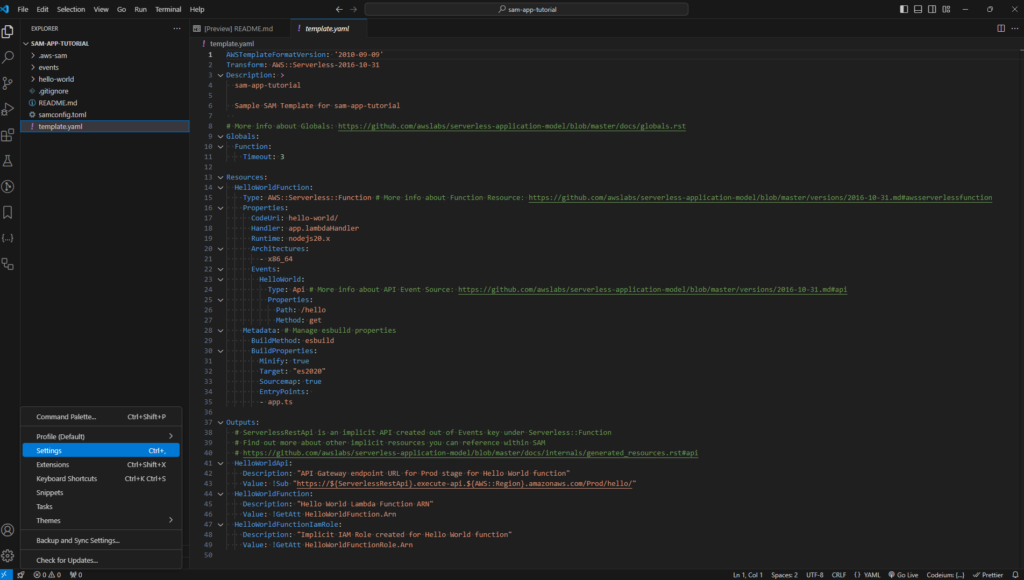
VS Codeは、開発者にとって非常に便利なテキストエディタであり、その柔軟性と拡張性が特徴です。特に、settings.jsonファイルを利用することで、エディタの動作を細かくカスタマイズすることが可能です。このファイルは、ユーザーの好みやプロジェクトの要件に応じて、文法設定、テーマ、ショートカットなどを調整するために使用されます。本記事では、settings.jsonの開き方とそのカスタマイズ方法について詳しく解説します。
settings.jsonファイルは、VS Codeの設定を直接編集するための重要なファイルです。このファイルを開く方法は簡単で、VS Codeのメニューから設定画面にアクセスし、検索バーに「settings.json」と入力することで直接編集できます。また、このファイルはOSによって保存場所が異なり、Windows、macOS、Linuxそれぞれの環境で適切なパスを確認することが重要です。
settings.jsonをカスタマイズすることで、VS Codeの動作をより快適に調整できます。例えば、テーマの変更やキーボードショートカットの設定、拡張機能の動作設定など、多岐にわたるカスタマイズが可能です。本記事では、これらの設定をどのように行うか、具体的な手順と注意点を交えながら解説します。VS Codeをより効率的に活用したい方にとって、必見の内容となっています。
イントロダクション
VS Codeは、多くの開発者にとって欠かせないツールとなっています。その柔軟性と拡張性の高さから、settings.jsonファイルを活用することで、より効率的なコーディング環境を構築することが可能です。このファイルは、VS Codeの動作を細かく制御するための設定が記述されており、ユーザーの好みやプロジェクトの要件に応じてカスタマイズできます。
settings.jsonを開く方法は簡単で、VS Codeのメニューから「File > Preferences > Settings」を選択し、設定画面を開きます。その後、検索バーに「settings.json」と入力することで、直接ファイルを編集することができます。このファイルを編集することで、テーマやフォントサイズ、キーボードショートカットなど、さまざまな設定を変更できます。
また、settings.jsonファイルの保存場所は、使用しているOSによって異なります。Windowsでは「C:Users[ユーザー名].vscode」、macOSでは「Library/Application Support/Code/User」、Linuxでは「~/.config/Code/User」に保存されます。このファイルを適切にカスタマイズすることで、VS Codeをより快適に使用できるようになります。
settings.json とは
settings.json は、Visual Studio Code(VS Code)の設定を管理するための重要なファイルです。このファイルは、エディタの動作や外観を細かくカスタマイズするために使用されます。JSON形式で記述されており、ユーザーが直接編集することで、VS Codeの挙動を自分の好みやプロジェクトの要件に合わせて調整できます。例えば、フォントサイズ、カラーテーマ、キーボードショートカット、拡張機能の設定など、多岐にわたる設定をこのファイルを通じて変更可能です。
settings.json は、VS Codeのデフォルト設定を上書きする役割を持っています。デフォルト設定は変更できないため、ユーザーが独自の設定を適用したい場合にこのファイルが活用されます。また、設定はユーザー全体に適用されるものと、ワークスペースごとに適用されるものの2種類があります。ワークスペースごとの設定は、特定のプロジェクトにのみ適用されるため、チーム開発や複数のプロジェクトを同時に扱う場合に便利です。
このファイルを編集することで、VS Codeをより効率的に使いこなすことができます。例えば、インデントのサイズやタブの挙動をプロジェクトごとに統一したり、特定の言語に対してシンタックスハイライトの設定をカスタマイズしたりすることが可能です。さらに、拡張機能の設定もここで管理できるため、VS Codeの機能を最大限に活用するための重要なツールとなっています。
settings.json の開き方
settings.json ファイルは、VS Codeの設定を詳細にカスタマイズするための重要なファイルです。このファイルを開くには、まずVS Codeを起動し、メニューから「File > Preferences > Settings」を選択します。次に、左側のサイドバーにある設定アイコンをクリックし、検索バーに「settings.json」と入力します。これにより、直接ファイルを開くことができます。ファイルを開いたら、文法、テーマ、ショートカットなどの設定を自由に編集できます。編集後は、Ctrl + S(Windows)またはCmd + S(Mac)で変更を保存します。
settings.json ファイルの保存場所は、使用しているOSによって異なります。Windowsでは「C:Users[ユーザー名].vscode」、macOSでは「Library/Application Support/Code/User」、Linuxでは「~/.config/Code/User」に保存されます。このファイルを活用することで、VS Codeの動作を自分の好みやプロジェクトの要件に合わせて最適化することが可能です。特に、ワークスペースごとの設定や拡張機能の設定を細かく調整したい場合に非常に便利です。
settings.json の編集方法
settings.json ファイルを編集するには、まずVS Codeを起動し、メニューから「File > Preferences > Settings」を選択します。左側のサイドバーにある設定アイコンをクリックし、検索バーに「settings.json」と入力して直接ファイルを開きます。このファイルを編集することで、文法、テーマ、ショートカットなどの設定を変更できます。変更後は、Ctrl + S(Windows)またはCmd + S(Mac)で保存します。
settings.json ファイルは、ユーザーの好みやプロジェクトの要件に合わせてVS Codeの動作を調整・最適化するために使用されます。このファイルを編集することで、エディタの動作を細かくカスタマイズできます。例えば、特定の言語に対するインデントの設定や、特定のファイルタイプに対する拡張機能の有効化などが可能です。
ファイルの保存場所は、OSによって異なります。Windowsでは「C:Users[ユーザー名].vscode」、macOSでは「Library/Application Support/Code/User」、Linuxでは「~/.config/Code/User」に保存されます。このファイルを使用することで、VS Codeの機能を詳細にカスタマイズできます。
設定例とカスタマイズのポイント
settings.jsonファイルを活用することで、VS Codeの動作を細かく調整することができます。例えば、テーマやフォントサイズ、インデントの幅など、基本的な設定をカスタマイズすることで、より快適なコーディング環境を構築できます。また、拡張機能の設定をここで管理することも可能です。たとえば、特定の言語に対して自動フォーマットを有効にしたり、デバッグ設定を変更したりすることができます。
さらに、キーボードショートカットやエディタの動作をカスタマイズすることも可能です。例えば、特定のコマンドにショートカットを割り当てたり、ファイル保存時の自動フォーマットを有効にしたりすることで、作業効率を大幅に向上させることができます。settings.jsonはJSON形式で記述されるため、文法に注意しながら編集する必要がありますが、一度設定を覚えてしまえば、柔軟なカスタマイズが可能です。
また、ワークスペースごとの設定も可能です。プロジェクトごとに異なる設定を適用したい場合、ワークスペース内に.vscodeディレクトリを作成し、その中にsettings.jsonファイルを配置することで、プロジェクト固有の設定を管理できます。これにより、チーム全体で統一されたコーディング環境を維持することが容易になります。settings.jsonを活用して、自分に最適な開発環境を構築しましょう。
保存場所とOSごとの違い
settings.jsonファイルの保存場所は、使用しているOSによって異なります。Windowsの場合、ファイルは「C:Users[ユーザー名].vscode」ディレクトリに保存されます。このパスは、ユーザーのホームディレクトリ内にあるため、簡単にアクセスできます。macOSでは、ファイルは「Library/Application Support/Code/User」に保存されます。この場所は、macOSのシステムファイルの中にあり、Finderで直接アクセスするには少し手間がかかりますが、ターミナルを使えば簡単に見つけることができます。Linuxユーザーの場合、ファイルは「~/.config/Code/User」に保存されます。このパスは、ホームディレクトリ内の隠しフォルダにあり、ファイルマネージャーで表示するには隠しファイルを表示する設定が必要です。
OSごとの違いを理解しておくことで、どの環境でもスムーズにsettings.jsonファイルにアクセスし、編集することができます。特に、複数のOSを使用している開発者にとっては、この知識が役立ちます。ファイルの場所がわかれば、バックアップや共有も容易になります。また、異なるOS間で設定を移行する際にも、この情報が重要です。settings.jsonファイルは、VS Codeの動作を細かく制御するための鍵となるファイルであり、その保存場所を把握しておくことは、効率的な開発環境の構築に不可欠です。
まとめ
VS Codeのsettings.jsonファイルは、エディタの動作を細かくカスタマイズするための強力なツールです。このファイルを編集することで、ユーザーは自分の作業スタイルやプロジェクトの要件に合わせて、VS Codeの設定を最適化できます。例えば、テーマやフォントサイズ、インデントの設定、さらには拡張機能の動作まで、幅広い設定を調整することが可能です。
settings.jsonを開く方法は簡単で、VS Codeの設定メニューから直接アクセスできます。一度開けば、JSON形式で記述された設定を自由に編集できます。ただし、JSONの構文に注意しながら編集することが重要です。誤った記述をすると、VS Codeが正しく動作しなくなる可能性があります。編集後は、必ず変更を保存し、エディタを再起動して設定を反映させましょう。
このファイルの保存場所は、使用しているOSによって異なりますが、一般的にはユーザーディレクトリ内の隠しフォルダに保存されています。Windows、macOS、Linuxそれぞれのパスを把握しておくことで、バックアップや共有が容易になります。settings.jsonを活用することで、VS Codeをより快適で効率的な開発環境にカスタマイズできるでしょう。
よくある質問
VS Codeのsettings.jsonファイルはどこにありますか?
settings.jsonファイルは、VS Codeの設定を直接編集するためのファイルです。このファイルは、ユーザーごとに異なる場所に保存されます。Windowsの場合、C:Users[ユーザー名]AppDataRoamingCodeUsersettings.jsonにあります。MacやLinuxの場合、~/.config/Code/User/settings.jsonに保存されます。設定エディタからもアクセス可能で、右上の「ファイルアイコン」をクリックすると直接開くことができます。
settings.jsonを開く方法は?
settings.jsonを開くには、VS Codeのコマンドパレットを使用します。Ctrl + Shift + P(Windows/Linux)またはCmd + Shift + P(Mac)を押してコマンドパレットを開き、「Preferences: Open Settings (JSON)」と入力して選択します。これにより、直接settings.jsonファイルが開かれます。また、設定エディタの右上にある「ファイルアイコン」をクリックしても開くことができます。
settings.jsonでカスタマイズできる設定は何ですか?
settings.jsonでは、VS Codeのエディタの外観、キーボードショートカット、拡張機能の設定など、さまざまな項目をカスタマイズできます。例えば、フォントサイズやテーマの変更、タブの動作、自動保存の有効化などが可能です。また、ワークスペース固有の設定もここで定義できます。カスタマイズの際は、JSON形式で記述する必要があります。
settings.jsonを編集する際の注意点はありますか?
settings.jsonを編集する際は、JSONの構文に注意が必要です。カンマや括弧の位置が正しくないと、エラーが発生し、VS Codeが正常に動作しなくなる可能性があります。編集前にファイルをバックアップしておくことをお勧めします。また、設定エディタで変更した内容が自動的にsettings.jsonに反映されるため、直接編集する際は競合が発生しないように注意してください。
コメントを残す
コメントを投稿するにはログインしてください。
関連ブログ記事