
【UMIDIGI F1】TWRPインストール手順と注意点を徹底解説!カスタムROMも簡単

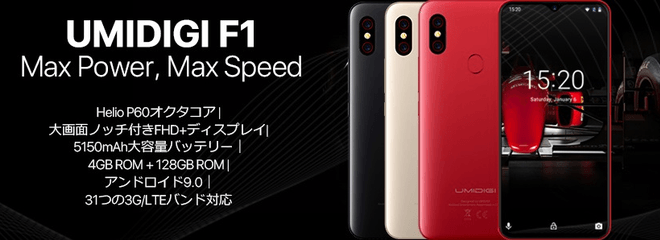
UMIDIGI F1にTWRPをインストールする方法と、その際の注意点について詳しく解説します。TWRPはカスタムリカバリとして、カスタムROMのインストールやデータのバックアップに非常に便利なツールです。しかし、適切な手順を踏まないと、デバイスに深刻な問題を引き起こす可能性もあります。本記事では、インストール前の準備から具体的な手順、そしてインストール後の注意点までを網羅的に説明します。
まず、TWRPをインストールする前に、デバイスのバックアップを取ることが重要です。これにより、万が一のトラブルが発生した場合でも、データを復元することができます。また、バッテリー残量が十分であることを確認し、ADBとFASTBOOTモードの準備を整えておく必要があります。これらの準備が整ったら、TWRPのイメージファイルをダウンロードし、ADBとFASTBOOTを使用してデバイスにフラッシュします。
TWRPのインストールが完了したら、カスタムROMのインストールやデータのバックアップが可能になります。ただし、TWRPを使用する際は、メーカーの保証が失効する可能性があることに注意が必要です。また、インストールが失敗した場合や、インストール後にブートループやOS不具合が発生した場合の対処法についても解説します。これらの情報を参考に、安全かつ効果的にTWRPを活用してください。
イントロダクション
UMIDIGI F1にTWRPをインストールすることで、デバイスの自由度が大幅に向上します。TWRPはカスタムリカバリとして、カスタムROMのインストールやデータのバックアップ、システムの修復など、さまざまな用途に活用できます。しかし、その一方で、適切な手順を踏まないとデバイスに深刻な問題を引き起こす可能性もあります。そのため、インストール前には十分な準備と注意が必要です。
まず、TWRPをインストールする前に、デバイスのバックアップを必ず取っておきましょう。バックアップがない状態で作業を進めると、万が一の際にデータを失うリスクが高まります。また、バッテリー残量が十分であることも確認してください。作業中にバッテリーが切れると、デバイスがブリック状態になる可能性があります。さらに、ADBとFASTBOOTの設定が完了していることも重要です。これらのツールは、TWRPのインストールに不可欠であり、事前にPCにインストールしておく必要があります。
TWRPのインストール手順は、まずTWRPイメージファイルをダウンロードし、デバイスをFASTBOOTモードで起動します。その後、ADBとFASTBOOTを使用して、TWRPをフラッシュします。このプロセスは比較的シンプルですが、細かい手順を間違えるとデバイスに問題が発生する可能性があるため、慎重に進めてください。インストールが完了したら、TWRPを使用してカスタムROMをインストールしたり、データのバックアップを取ったりすることができます。
ただし、TWRPをインストールすると、メーカーの保証が失効する可能性があることに注意が必要です。また、インストール中に問題が発生した場合、デバイスがブートループに陥ったり、OSが正常に動作しなくなったりするリスクもあります。そのため、インストール前に必ずリスクを理解し、必要な準備を整えてから作業に臨むことが重要です。
TWRPとは?
TWRP(Team Win Recovery Project)は、Androidデバイス用のカスタムリカバリソフトウェアです。通常のリカバリモードではできない、高度な操作を可能にします。例えば、カスタムROMのインストール、システムのバックアップと復元、パーティションのフォーマットなどが行えます。TWRPは直感的なタッチ操作が可能で、初心者でも比較的簡単に扱えるのが特徴です。
UMIDIGI F1にTWRPをインストールすることで、デバイスの自由度が大幅に向上します。ただし、TWRPを使用する際は、データのバックアップを必ず取ることが重要です。誤った操作をすると、デバイスが起動しなくなる可能性もあります。また、TWRPを導入することで、メーカーの保証が失効する場合があるため、事前に確認しておきましょう。
TWRPは強力なツールですが、その分リスクも伴います。特に、FASTBOOTモードやADBコマンドを使った操作は慎重に行う必要があります。適切な手順を守れば、UMIDIGI F1の可能性を最大限に引き出すことができるでしょう。
インストール前の準備
UMIDIGI F1にTWRPをインストールする前に、いくつかの重要な準備が必要です。まず、デバイスのバックアップを必ず取っておきましょう。TWRPのインストール中に何か問題が発生した場合、データが失われる可能性があるため、重要なファイルや設定は事前に保存しておくことが重要です。また、バッテリー残量が十分であることを確認してください。インストール中にバッテリーが切れると、デバイスがブリック状態になるリスクがあります。
次に、ADBとFASTBOOTの設定を整える必要があります。これらはPCとスマートフォンを接続し、コマンドを送信するためのツールです。UMIDIGI F1をFASTBOOTモードで起動できるように、ドライバーのインストールや環境設定を事前に行っておきましょう。これらの準備が整っていないと、TWRPのインストールがスムーズに進まないため、しっかりと確認することが重要です。
最後に、TWRPイメージファイルをダウンロードしておきます。UMIDIGI F1専用のTWRPイメージを信頼できるソースから入手し、PCに保存しておきましょう。これにより、インストール作業がスムーズに進みます。準備が整ったら、いよいよTWRPのインストールに進むことができますが、必ず手順を慎重に進めることが重要です。
TWRPインストール手順
UMIDIGI F1にTWRPをインストールする手順は、慎重に行う必要があります。まず、ADBとFASTBOOTの設定が完了していることを確認してください。これらは、PCとスマートフォンを接続し、コマンドを送信するために必要なツールです。次に、TWRPのイメージファイルを公式サイトからダウンロードし、適切な場所に保存します。スマートフォンをFASTBOOTモードで起動し、PCに接続した状態で、コマンドプロンプトまたはターミナルを使用してTWRPをフラッシュします。このプロセスは、デバイスのシステムに直接影響を与えるため、正確なコマンド入力が求められます。
インストールが完了したら、スマートフォンを再起動し、TWRPが正しく動作するか確認します。ここで問題が発生した場合、ブートループやOSの不具合が生じる可能性があるため、事前にバックアップを取っておくことが重要です。また、TWRPを使用することで、カスタムROMのインストールやシステムのバックアップが容易になりますが、メーカーの保証が失効するリスクもあることを覚えておきましょう。これらの手順と注意点を守ることで、UMIDIGI F1のカスタマイズがより安全かつ効果的に行えるようになります。
インストール時の注意点
UMIDIGI F1にTWRPをインストールする際には、いくつかの重要な注意点があります。まず、バックアップを必ず取ることが不可欠です。TWRPのインストールやカスタムROMの導入は、デバイスのデータを消去する可能性があるため、重要なデータは事前に外部ストレージやクラウドに保存しておきましょう。また、バッテリー残量が十分であることを確認してください。インストール中にバッテリーが切れると、デバイスがブリック状態になるリスクがあります。
次に、ADBとFASTBOOTの設定が正しく行われているか確認しましょう。これらはPCとデバイスを接続し、コマンドを送信するために必要なツールです。インストール前に、デバイスが正しく認識されているかテストすることをお勧めします。さらに、メーカーの保証が失効する可能性があることを理解しておきましょう。TWRPのインストールは公式サポート外の操作であり、問題が発生した場合でもメーカーからのサポートは受けられなくなります。
最後に、インストール手順を正確に守ることが重要です。間違ったコマンドや手順を踏むと、デバイスが起動しなくなるなどの深刻な問題が発生する可能性があります。特に、FASTBOOTモードでの操作は慎重に行い、指示通りに進めることが求められます。これらの注意点を守ることで、安全にTWRPをインストールし、カスタムROMを楽しむことができます。
カスタムROMのインストール方法
カスタムROMをインストールするためには、まずTWRPが正しくインストールされていることが前提となります。TWRPはカスタムリカバリとして、デバイスのシステム領域にアクセスし、カスタムROMのフラッシュを可能にします。カスタムROMをインストールする前に、必ずデバイスのバックアップを取っておくことが重要です。バックアップを取ることで、万が一のトラブルが発生した場合でも、元の状態に戻すことができます。
カスタムROMのインストール手順は、まずTWRPを起動し、デバイスをリカバリモードにします。次に、ダウンロードしたカスタムROMのZIPファイルをデバイスの内部ストレージまたはSDカードに保存します。TWRPのメニューから「Install」を選択し、保存したカスタムROMのZIPファイルを指定します。フラッシュが完了したら、デバイスを再起動します。初回起動時には、通常よりも時間がかかることがあるため、焦らずに待ちましょう。
カスタムROMのインストール後、デバイスのパフォーマンスが向上したり、新しい機能が追加されたりすることがあります。しかし、カスタムROMによっては、安定性や互換性に問題が生じる場合もあるため、使用するROMの評判や互換性を事前に確認することが重要です。また、カスタムROMをインストールすることで、メーカーの保証が失効する可能性がある点にも注意が必要です。
インストール失敗時の対処法
TWRPのインストール中に問題が発生した場合、慌てずに対処することが重要です。まず、FASTBOOTモードでデバイスが正しく認識されているか確認しましょう。USBケーブルがしっかり接続されているか、ドライバが正しくインストールされているかを再確認します。もしデバイスが認識されない場合は、別のUSBポートやケーブルを試すか、PCを再起動してみてください。
次に、TWRPイメージファイルが正しいバージョンであるかを確認します。UMIDIGI F1用の専用ファイルを使用していない場合、インストールが失敗する可能性があります。公式サイトや信頼できるソースから再度ダウンロードし、手順をやり直してみましょう。
もしブートループが発生した場合、FASTBOOTモードからストックリカバリを再インストールすることで復旧できることがあります。ストックリカバリのイメージファイルを用意し、FASTBOOTコマンドを使用してフラッシュします。これでデバイスが正常に起動するか確認してください。
最後に、どうしても問題が解決しない場合は、専門家やコミュニティフォーラムに助けを求めることも一つの手です。TWRPのインストールはリスクを伴う作業ですが、適切な知識と準備があれば、ほとんどの問題は解決可能です。焦らずに一つずつ対処していきましょう。
よくある問題と解決策
TWRPのインストール後や使用中に、いくつかのよくある問題が発生することがあります。例えば、ブートループと呼ばれる状態に陥ることがあります。これは、デバイスが起動と再起動を繰り返してしまう現象で、主にカスタムROMのインストールに失敗した場合や、不適切な設定変更が原因で発生します。このような場合、TWRPのリカバリモードに入り、適切なバックアップから復元するか、またはクリーンな状態で再度カスタムROMをインストールすることで解決できることが多いです。
また、OSの不具合やアプリのクラッシュが頻繁に起こることもあります。これは、カスタムROMがデバイスに完全に適合していない場合や、インストール時に必要な手順を省略した場合に発生しがちです。このような問題が発生した場合、まずはTWRPを使用してデータをワイプし、システムをクリーンな状態に戻すことを試みてください。それでも解決しない場合は、公式フォーラムやコミュニティで情報を探すか、専門家の助けを借りることをお勧めします。
さらに、TWRPのバージョンが古いために発生する問題もあります。TWRPは定期的に更新され、新しいバージョンでは以前のバージョンで発生していた問題が修正されていることが多いです。そのため、問題が発生した場合、まずは最新バージョンのTWRPにアップデートすることを検討してください。これにより、多くの問題が解決される可能性があります。
まとめ
UMIDIGI F1にTWRPをインストールすることで、デバイスの自由度が大幅に向上します。TWRPはカスタムリカバリとして、カスタムROMのインストールやデータのバックアップ、システムの復元など、さまざまな操作を可能にします。しかし、そのインストールには慎重な準備と正確な手順が必要です。バックアップを取ることや、バッテリー残量を確認することは、作業を安全に進めるための重要なステップです。
インストール手順は、まずTWRPイメージファイルをダウンロードし、ADBとFASTBOOTを使用してデバイスを接続します。その後、FASTBOOTモードでTWRPをフラッシュします。このプロセスは比較的シンプルですが、一歩間違えるとデバイスがブートループに陥ったり、OSが正常に動作しなくなる可能性があります。そのため、手順を正確に守ることが重要です。
TWRPをインストールした後は、カスタムROMのインストールやシステムのバックアップが容易になりますが、メーカーの保証が失効する可能性がある点にも注意が必要です。また、インストール中に問題が発生した場合の対処法や、インストール後の一般的な問題についても理解しておくことが、トラブルを未然に防ぐために役立ちます。
よくある質問
1. UMIDIGI F1にTWRPをインストールする際のリスクは何ですか?
UMIDIGI F1にTWRPをインストールする際の主なリスクは、ブートローダーのロック解除やカスタムリカバリのインストールによって、端末がブリック状態になる可能性があることです。また、公式サポートが受けられなくなる場合もあります。バックアップを必ず取ることで、データ損失のリスクを軽減できますが、操作ミスによる不具合が発生する可能性は常にあります。
2. TWRPインストール後にカスタムROMを導入するメリットは何ですか?
TWRPインストール後にカスタムROMを導入する主なメリットは、システムのカスタマイズ性が向上することです。これにより、パフォーマンスの最適化やバッテリー寿命の延長、不要なプリインストールアプリの削除などが可能になります。また、最新のAndroidバージョンを非公式に利用できる場合もあります。ただし、安定性やセキュリティに影響が出る可能性もあるため、慎重に選択する必要があります。
3. TWRPをインストールするために必要な準備は何ですか?
TWRPをインストールするためには、以下の準備が必要です。まず、USBデバッグを有効にし、ブートローダーのロックを解除する必要があります。次に、ADBとFastbootツールをPCにインストールし、TWRPイメージファイルをダウンロードします。さらに、バックアップを取ることを強く推奨します。これにより、万が一のトラブル時にデータを復元できるようになります。
4. TWRPインストール後に発生しやすい問題とその対処法は何ですか?
TWRPインストール後に発生しやすい問題として、起動ループやWi-Fi/Bluetoothの不具合が挙げられます。これらの問題は、不適切なカスタムROMのインストールや互換性のないモジュールの適用が原因であることが多いです。対処法としては、公式フォーラムやコミュニティで情報を収集し、適切な修正パッチや互換性のあるROMを適用することが重要です。また、ログファイルを確認して問題の原因を特定することも有効です。
コメントを残す
コメントを投稿するにはログインしてください。
関連ブログ記事