
「macOSでGNS3を導入!ネットワーク実験環境の構築手順と使い方」

macOSにGNS3を導入することで、自宅やオフィスで簡単にネットワーク実験環境を構築できます。GNS3は、Ciscoルータやスイッチなどのネットワークデバイスをシミュレートするための強力なツールで、ネットワークエンジニアや学生にとって非常に有用です。この記事では、macOSにGNS3をインストールする手順から、基本的な使い方、そしてトラブルシューティングの方法までを詳しく解説します。
GNS3を利用することで、仮想的なネットワーク環境でルーティングやスイッチングの設定を試したり、ネットワークプロトコルの動作を確認したりすることが可能です。また、macOSでのGNS3の動作は高速で安定しており、推奨されるハードウェアスペックも紹介します。これにより、実際のネットワーク機器を用意しなくても、実践的なネットワークスキルを身につけることができます。
この記事を読むことで、macOS上でGNS3を活用してネットワーク実験環境を構築し、効率的に学習や検証を行う方法を理解できるでしょう。ネットワークエンジニアリングに興味がある方や、Cisco認定資格の取得を目指している方にとって、GNS3は必須のツールです。ぜひこの機会にmacOSでのGNS3導入に挑戦してみてください。
イントロダクション
GNS3は、ネットワークエンジニアや研究者にとって非常に有用なツールです。このソフトウェアを使用することで、仮想的なネットワーク環境を構築し、さまざまなネットワークデバイスの動作をシミュレートすることができます。特に、macOS上でGNS3を利用することで、自宅やオフィスで手軽にネットワーク実験を行うことが可能です。GNS3は、Ciscoルーターやスイッチなどのデバイスをエミュレートするため、実際のハードウェアを用意しなくても、ネットワークの設計やトラブルシューティングの練習ができます。
macOSでのGNS3の導入は比較的簡単で、高速かつ安定した動作が期待できます。ただし、適切なハードウェアスペックを確保することが重要です。特に、メモリやCPUのリソースが十分でない場合、シミュレーションが遅くなったり、動作が不安定になることがあります。この記事では、macOSにGNS3をインストールする手順や、基本的な使い方について詳しく解説します。また、ネットワークデバイスの追加方法やシナリオ作成、トラブルシューティングのコツも紹介します。
GNS3を活用することで、ネットワークの設計や設定変更を仮想環境で試すことができ、実際の運用前に問題点を洗い出すことが可能です。これにより、ネットワークエンジニアとしてのスキル向上や、新しい技術の習得に役立つでしょう。次のセクションでは、具体的なインストール手順と設定方法について説明します。
GNS3とは?
GNS3は、ネットワークエンジニアや研究者にとって非常に有用なツールです。このソフトウェアは、仮想的なネットワーク環境を構築し、実際のネットワークデバイスと同様の動作をシミュレートすることができます。特に、Ciscoルーターやスイッチなどのデバイスをエミュレートするのに適しており、ネットワークの設計やテスト、トラブルシューティングを行う際に重宝します。GNS3を使うことで、物理的なハードウェアを用意することなく、自宅やオフィスでネットワーク実験を行うことが可能です。
GNS3の最大の特徴は、その柔軟性と拡張性にあります。仮想マシンやDockerコンテナと連携することで、さまざまなネットワークデバイスやアプリケーションを統合できます。また、リアルタイムでのパケットキャプチャやトラフィック分析も可能で、ネットワークの挙動を詳細に観察することができます。これにより、ネットワークの設計や設定ミスを事前に発見し、修正することが容易になります。
さらに、GNS3はオープンソースであり、コミュニティのサポートも充実しています。ユーザーは、公式フォーラムやドキュメントを通じて、他のユーザーと情報を共有したり、問題を解決したりすることができます。このような特性から、GNS3はネットワーク技術の学習や研究に最適なツールとして広く利用されています。
macOSにGNS3をインストールする手順
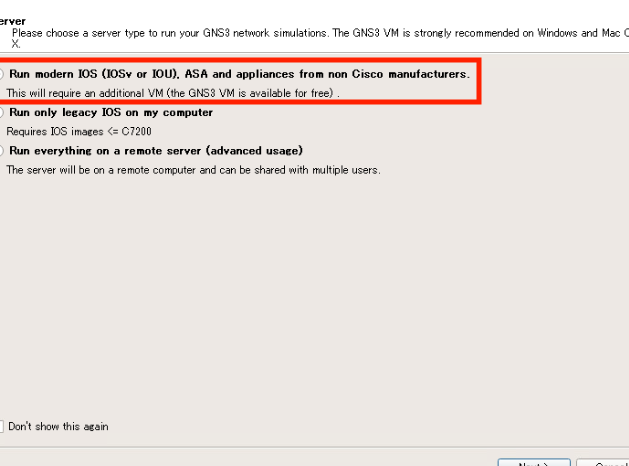
macOSにGNS3をインストールする手順は、比較的簡単で誰でも実行できます。まず、公式サイトからGNS3のインストーラーをダウンロードします。ダウンロードが完了したら、インストーラーを開き、指示に従って進めていきます。インストール中に必要な依存ソフトウェアやドライバーも自動的にインストールされるため、手動で設定する必要はほとんどありません。インストールが完了したら、GNS3を起動して初期設定を行います。ここでは、ネットワークデバイスの追加や設定ファイルのインポートなど、基本的な設定を行います。
次に、GNS3の動作を確認するために、簡単なネットワークトポロジーを作成します。ルーターやスイッチなどのデバイスを追加し、それらを接続して動作を確認します。この段階で、ネットワークデバイスの設定や接続状態を確認することで、GNS3が正しく動作しているかどうかを確認できます。また、仮想マシンやクラウドサービスとの連携も可能で、より複雑なネットワーク環境を構築することもできます。
最後に、GNS3の設定をカスタマイズして、自分のニーズに合わせたネットワーク実験環境を構築します。設定ファイルの編集やプラグインの追加など、さまざまなカスタマイズが可能です。これにより、GNS3をより効果的に活用し、ネットワークの設計やトラブルシューティングのスキルを向上させることができます。macOSでのGNS3の動作は高速で安定しているため、ネットワークエンジニアや研究者にとって最適なツールと言えるでしょう。
ネットワークデバイスの追加方法
GNS3では、さまざまなネットワークデバイスをシミュレーション環境に追加することができます。まず、GNS3を起動し、左側のパネルから「デバイス」を選択します。ここには、ルーターやスイッチ、ファイアウォールなど、さまざまなデバイスのアイコンが表示されます。追加したいデバイスを選択し、メインのワークスペースにドラッグ&ドロップすることで、簡単にデバイスを配置できます。
デバイスを追加した後は、設定を調整することが重要です。デバイスをダブルクリックすると、設定画面が表示され、インターフェースの設定やIPアドレスの割り当てなどを行うことができます。特に、Cisco IOSイメージを使用する場合は、事前にイメージファイルをGNS3にインポートしておく必要があります。これにより、実際のCisco機器と同様の動作をシミュレートできます。
また、仮想マシンやクラウドサービスとの連携も可能です。例えば、VirtualBoxやVMware上で動作する仮想マシンをGNS3に接続することで、より複雑なネットワーク環境を構築できます。これにより、実践的なネットワーク設計やトラブルシューティングの練習が可能になります。GNS3の柔軟性を活かして、さまざまなシナリオを試してみましょう。
シナリオ作成と実験の進め方
GNS3を使用してネットワークシナリオを作成し、実験を進める手順は非常に直感的で効率的です。まず、GNS3のインターフェース上で、必要なネットワークデバイスをドラッグ&ドロップして配置します。これにはルーター、スイッチ、PCなどが含まれます。次に、これらのデバイスを接続するために、ケーブルツールを使用してリンクを設定します。これにより、仮想的なネットワークトポロジーが構築されます。
シナリオが完成したら、GNS3のシミュレーションモードを開始して、ネットワークの動作を確認します。このモードでは、各デバイスの設定や通信の流れをリアルタイムで監視できます。特に、Cisco IOSなどの本格的なネットワークOSをエミュレートできるため、実機に近い環境での実験が可能です。これにより、ネットワークの設計やトラブルシューティングのスキルを効果的に向上させることができます。
実験中に問題が発生した場合、GNS3には強力なデバッグツールが用意されています。これを使用して、パケットの流れやエラーの原因を詳細に分析できます。また、シナリオを保存して後で再利用することも可能です。これにより、同じ環境で異なる設定を試したり、学習の進捗を記録したりすることが容易になります。GNS3を使いこなすことで、ネットワークエンジニアとしてのスキルをさらに高めることができるでしょう。
トラブルシューティングのポイント
トラブルシューティングのポイント
macOSでGNS3を利用する際、いくつかのトラブルが発生する可能性があります。特に、仮想マシンの設定やネットワーク接続に関する問題が頻繁に報告されています。例えば、GNS3が正しく動作しない場合、VirtualBoxやVMwareの設定が適切でないことが原因であることが多いです。まずは、これらの仮想化ソフトウェアが最新バージョンであることを確認し、GNS3との互換性をチェックしましょう。
また、ネットワークインターフェースの設定が正しく行われていないと、シミュレーションが正常に動作しないことがあります。特に、ループバックインターフェースやブリッジ接続の設定は慎重に行う必要があります。設定が間違っていると、デバイス間の通信ができなくなるため、ネットワーク構成を再度確認することが重要です。
さらに、リソース不足もトラブルの原因となることがあります。GNS3は仮想マシンやネットワークデバイスを多数起動するため、メモリやCPUの使用率が高くなりがちです。特に、大規模なネットワークシミュレーションを行う場合は、macOSのシステムモニタを使用してリソース使用状況を定期的に確認し、必要に応じて設定を調整しましょう。
最後に、GNS3のログファイルを確認することも有効です。ログにはエラーの詳細が記録されているため、問題の原因を特定するのに役立ちます。ログを確認しても解決しない場合は、GNS3の公式フォーラムやコミュニティを活用し、他のユーザーからのアドバイスを参考にすると良いでしょう。
推奨ハードウェアスペック
macOSでGNS3を快適に利用するためには、適切なハードウェアスペックが重要です。GNS3は仮想ネットワーク環境を構築するため、特にCPUとメモリの性能が求められます。最低でもIntel Core i5以上のプロセッサと8GB以上のRAMを搭載したマシンが推奨されます。さらに、SSDを搭載していると、仮想マシンの起動やシミュレーションの実行がよりスムーズになります。
また、GNS3は複数の仮想マシンを同時に動作させることもあるため、マルチコアプロセッサや16GB以上のメモリを搭載していると、より複雑なネットワークシナリオを快適に実行できます。特に、大規模なネットワークトポロジを構築する場合や、複数のルータやスイッチを同時にシミュレートする場合には、これらのスペックが重要です。
さらに、グラフィック性能も軽視できません。GNS3のインターフェースはグラフィカルな操作が中心となるため、Intel Iris Graphicsやそれ以上の性能を持つGPUを搭載していると、操作がより快適になります。特に、高解像度ディスプレイを使用している場合には、グラフィック性能が不足していると表示が遅くなることがあるため、注意が必要です。
最後に、ストレージ容量も考慮する必要があります。GNS3は仮想マシンやネットワークデバイスのイメージファイルを保存するため、100GB以上の空き容量があると安心です。特に、複数のOSイメージやネットワークデバイスのイメージを利用する場合には、十分なストレージ容量を確保しておくことが重要です。これらのハードウェアスペックを満たすことで、macOS上でGNS3をスムーズに利用できる環境を構築できます。
まとめ
macOSにGNS3を導入することで、自宅やオフィスで簡単にネットワーク実験環境を構築できます。GNS3は、Ciscoルータやスイッチなどのネットワークデバイスをシミュレートするための強力なツールで、ネットワークエンジニアや学生にとって非常に有用です。この記事では、macOSにGNS3をインストールする手順や基本的な使い方を詳しく解説します。
まず、GNS3をmacOSにインストールするためには、公式サイトから最新バージョンのGNS3ソフトウェアをダウンロードする必要があります。インストールが完了したら、仮想マシンやDockerの設定を行い、ネットワークデバイスを追加します。GNS3では、Cisco IOSイメージや他のベンダーのデバイスを利用して、リアルなネットワーク環境を再現できます。
GNS3の基本的な使い方として、トポロジーの作成やデバイスの設定、シナリオの実行が挙げられます。トポロジーを作成する際には、ドラッグ&ドロップでデバイスを配置し、接続を設定します。その後、各デバイスの設定を行い、ネットワークの動作を確認します。GNS3は、トラブルシューティングや学習にも最適で、実際のネットワーク環境に近い体験が可能です。
macOSでのGNS3の動作は高速で安定していますが、推奨されるハードウェアスペックを満たすことが重要です。特に、メモリやCPUのリソースが十分にあると、スムーズに動作します。GNS3を活用することで、仮想的なネットワーク環境で実験や学習を行い、実践的なスキルを身につけることができます。
よくある質問
GNS3をmacOSにインストールする際のシステム要件は何ですか?
GNS3をmacOSにインストールするためには、macOS 10.14 Mojave以降のバージョンが必要です。また、Intelベースのプロセッサを搭載したMacが推奨されます。M1チップ搭載のMacでも動作しますが、一部の機能に制限がある場合があります。さらに、8GB以上のRAMと20GB以上の空きストレージがあることが望ましいです。これにより、仮想マシンやネットワークシミュレーションをスムーズに実行できます。
GNS3で使用できる仮想マシンはどのようなものがありますか?
GNS3では、Cisco IOSイメージをはじめ、Juniper vSRXやVyOS、Arista vEOSなど、さまざまなネットワーク機器の仮想マシンを使用できます。また、VirtualBoxやVMwareと連携して、LinuxやWindowsの仮想マシンをネットワークシミュレーションに組み込むことも可能です。これにより、複雑なネットワーク環境を再現し、実践的な実験を行うことができます。
GNS3のネットワークシミュレーションを開始する手順は?
GNS3でネットワークシミュレーションを開始するには、まずGNS3アプリケーションを起動し、新しいプロジェクトを作成します。次に、仮想マシンやネットワークデバイスをキャンバスに追加し、それらを接続します。その後、各デバイスの設定を行い、シミュレーションを開始します。トラフィックの監視やパケットキャプチャを行うことも可能で、これによりネットワークの動作を詳細に分析できます。
GNS3でトラブルシューティングを行う際のポイントは?
GNS3でトラブルシューティングを行う際には、まずログファイルを確認することが重要です。ログには、エラーの原因やデバイスの動作状況が記録されています。また、ネットワーク接続の確認や仮想マシンのリソース割り当てを見直すことも有効です。さらに、GNS3コミュニティフォーラムを活用し、他のユーザーからのアドバイスを参考にすることも推奨されます。これにより、問題の解決がスムーズに進むことがあります。
コメントを残す
コメントを投稿するにはログインしてください。
関連ブログ記事