
JavaSwingでCardLayoutを使った画面遷移の実装方法と利点を解説

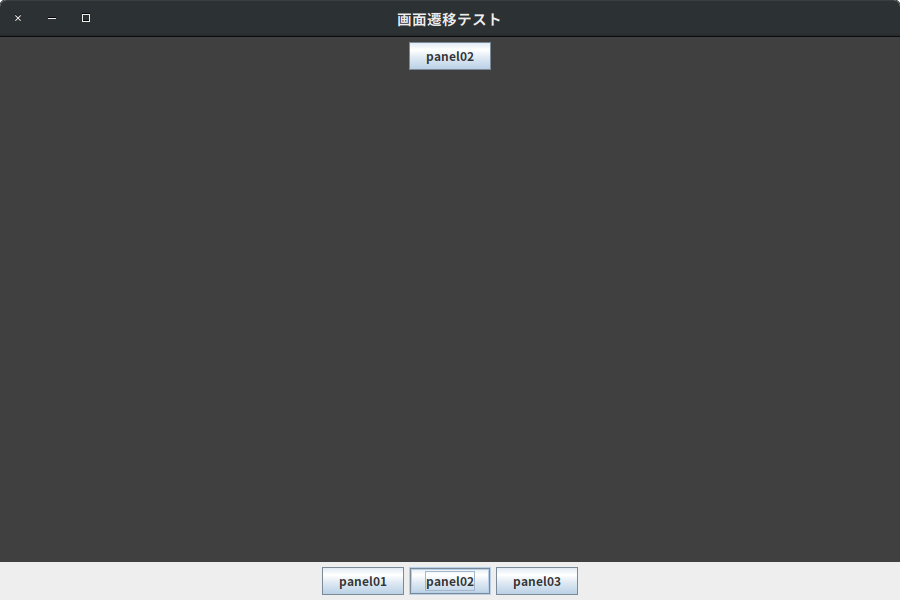
JavaSwingにおけるCardLayoutは、複数の画面を切り替えるための強力なツールです。このレイアウトマネージャーを使用することで、アプリケーション内で複数のパネル(カード)を管理し、必要に応じて表示を切り替えることができます。本記事では、CardLayoutの基本的な使い方から、具体的な実装例、そしてその利点について解説します。
CardLayoutの主な特徴は、複数のコンポーネントを1つのコンテナに追加し、その中から1つだけを表示する点にあります。これにより、画面遷移をシンプルかつ直感的に実装することが可能です。例えば、ログイン画面からメイン画面への遷移や、設定画面の切り替えなど、複数の状態を持つアプリケーションの設計に適しています。
また、CardLayoutを使用する際の課題として、カード間の遷移制御やコンポーネントの初期化が挙げられます。これらの課題を解決するためのベストプラクティスについても触れ、効率的な画面遷移の実装方法を紹介します。CardLayoutを活用することで、JavaSwingアプリケーションのユーザーインターフェースをより柔軟に設計することができるでしょう。
イントロダクション
JavaSwingを使用したGUIアプリケーション開発において、画面遷移は重要な要素の一つです。特に、複数の画面を行き来する必要があるアプリケーションでは、CardLayoutがその実装を簡潔かつ効率的に行うための強力なツールとなります。CardLayoutは、複数のコンポーネント(カード)を一つのコンテナに追加し、必要に応じて表示・非表示を切り替えることができるレイアウトマネージャーです。これにより、ユーザーが操作する際にスムーズな画面遷移を実現できます。
CardLayoutの利点は、そのシンプルさと柔軟性にあります。例えば、ログイン画面からメイン画面への遷移や、設定画面の切り替えなど、複数の状態を持つアプリケーションの設計に適しています。また、カード間の遷移制御が容易であり、コードの可読性も向上します。ただし、カードの初期化や状態管理には注意が必要で、適切に設計しないとパフォーマンスの問題が発生する可能性があります。
この記事では、CardLayoutの基本的な使い方から、具体的な実装例、そしてその利点と課題について詳しく解説します。これにより、JavaSwingを使用した画面遷移の実装がより理解しやすくなるでしょう。
CardLayoutの基本概念
CardLayoutは、JavaSwingにおいて複数のパネル(カード)を1つのコンテナ内に保持し、必要に応じて表示を切り替えるためのレイアウトマネージャーです。このレイアウトは、アプリケーション内で異なる画面や状態を切り替える際に非常に有用です。例えば、ログイン画面からメイン画面へ遷移するようなシーンで活用できます。CardLayoutは、カードをスタックのように積み重ね、表示するカードを指定することで、シンプルかつ効率的に画面遷移を実現します。
CardLayoutの基本的な動作は、コンテナに複数のパネルを追加し、各パネルに名前(カード名)を付けることで管理します。その後、show()メソッドを使用して特定のカードを表示するか、next()やprevious()メソッドで順番に切り替えることができます。これにより、アプリケーションの状態に応じて柔軟に画面を切り替えることが可能です。また、カード間の遷移はスムーズで、ユーザーエクスペリエンスを向上させる効果があります。
CardLayoutの利点は、そのシンプルさと直感性にあります。複雑なコードを書かずに、画面遷移を実装できるため、開発効率が向上します。さらに、カード間の状態管理が容易であり、アプリケーションの構造を明確に保つことができます。ただし、カード間でデータを共有する場合や、コンポーネントの初期化タイミングに注意が必要な点は、開発者が意識すべき課題です。
CardLayoutの実装手順
CardLayoutを使用した画面遷移の実装は、JavaSwingアプリケーションにおいて非常に効果的です。まず、JPanelを用意し、そのレイアウトマネージャーとしてCardLayoutを設定します。これにより、複数の画面(カード)を一つのコンテナに追加し、必要に応じて表示を切り替えることが可能になります。各画面は独立したコンポーネントとして設計され、CardLayoutがそれらの切り替えを管理します。
次に、各画面をJPanelとして作成し、メインのコンテナに追加します。この際、各画面には一意の名前(カード名)を指定します。例えば、ログイン画面とメイン画面を切り替える場合、それぞれの画面に「login」や「main」といった名前を付けることが一般的です。これにより、後で特定の画面を簡単に呼び出すことができます。
画面遷移を実装するためには、CardLayoutのshow()メソッドを使用します。このメソッドにコンテナと表示したいカード名を指定することで、指定した画面が表示されます。例えば、ログインボタンをクリックした際にメイン画面に遷移する場合、cardLayout.show(container, "main")のように記述します。これにより、ユーザーの操作に応じてシームレスに画面を切り替えることが可能です。
CardLayoutの利点は、シンプルで直感的な画面遷移が実現できる点です。また、複数の状態を持つアプリケーションにおいて、画面の追加や削除が容易であることも大きなメリットです。ただし、カード間の遷移制御やコンポーネントの初期化には注意が必要です。特に、画面が切り替わる際に必要な初期化処理を適切に行うことが重要です。これにより、ユーザー体験を向上させることができます。
カードの追加と表示方法
CardLayoutを使用して画面遷移を実装する際、まずは複数のカード(画面)をコンテナに追加する必要があります。カードは通常、JPanelなどのコンテナとして作成され、それぞれが独立した画面を表します。これらのカードをCardLayoutが管理するコンテナに追加することで、必要に応じて表示・非表示を切り替えることが可能です。
カードを追加するには、addメソッドを使用します。このメソッドには、カード自体とそのカードを識別するための名前(文字列)を指定します。例えば、cardLayoutPanel.add(panel1, "Card1");のように記述します。これにより、後で特定のカードを表示する際に、名前を使って簡単に参照できるようになります。
カードを表示するには、CardLayoutのshowメソッドを使用します。このメソッドには、カードが追加されたコンテナと、表示したいカードの名前を指定します。例えば、cardLayout.show(cardLayoutPanel, "Card1");と記述することで、指定したカードが表示されます。この方法により、ユーザーの操作やアプリケーションの状態に応じて、動的に画面を切り替えることが可能です。
CardLayoutの利点の一つは、シンプルで直感的な画面遷移が実現できる点です。複数の画面を事前に用意しておき、必要に応じて切り替えることで、アプリケーションの状態管理が容易になります。また、カード間の遷移制御も柔軟に行えるため、複雑な画面遷移を持つアプリケーションの設計にも適しています。
カード間の遷移制御
カード間の遷移制御は、JavaSwingのCardLayoutを使用する際の重要なポイントです。CardLayoutは、複数のカード(画面)を一つのコンテナに追加し、その中で表示するカードを切り替えることで画面遷移を実現します。この仕組みを活用することで、アプリケーション内で複数の画面をシームレスに切り替えることが可能になります。
具体的には、CardLayoutのインスタンスを作成し、それをコンテナに設定します。その後、各カード(画面)をコンテナに追加し、show()メソッドを使用して表示するカードを指定します。例えば、ログイン画面からメイン画面に遷移する場合、ログイン成功時にshow()メソッドを呼び出してメイン画面を表示することができます。この方法は、シンプルで直感的であり、複数の画面を持つアプリケーションの設計に適しています。
ただし、カード間の遷移を制御する際には、コンポーネントの初期化や状態管理に注意が必要です。特に、カードが切り替わるたびにコンポーネントが再初期化される場合や、前の画面の状態を保持する必要がある場合には、適切な処理を実装する必要があります。これにより、ユーザー体験を向上させることができます。
CardLayoutの利点
CardLayoutは、JavaSwingにおける画面遷移を実現するための強力なツールです。その最大の利点は、複数の画面を一つのコンテナ内に保持し、必要に応じて表示を切り替えることができる点にあります。これにより、アプリケーションの画面遷移がシンプルで直感的に実装可能となります。例えば、ログイン画面からメイン画面への遷移や、設定画面の切り替えなど、複数の状態を持つアプリケーションの設計に適しています。
また、CardLayoutは、画面の追加や削除が容易であり、カード間の遷移を柔軟に制御できる点も特徴です。これにより、アプリケーションの拡張性が向上し、新しい画面を追加する際にも既存のコードに大きな変更を加える必要がありません。さらに、カードの順序管理が簡単に行えるため、画面の表示順を動的に変更することも可能です。
しかし、CardLayoutを使用する際には、カード間の遷移制御やコンポーネントの初期化に注意が必要です。特に、カードが切り替わる際にコンポーネントの状態を適切に管理しないと、予期せぬ動作が発生する可能性があります。これらの課題を理解し、適切に対処することで、CardLayoutを効果的に活用することができるでしょう。
よくある課題と解決策
CardLayoutを使用する際に直面する一般的な課題の一つは、カード間の遷移制御です。特に、複数のカードが存在する場合、どのカードを表示するかを適切に管理する必要があります。この課題を解決するためには、カードの識別子を明確に定義し、適切なタイミングでカードを切り替えるロジックを実装することが重要です。例えば、ボタンのクリックイベントに応じて特定のカードを表示するように設定することで、ユーザーの操作に応じた柔軟な画面遷移を実現できます。
もう一つの課題は、カード内のコンポーネントの初期化です。CardLayoutでは、カードが初めて表示される際にコンポーネントが初期化されるため、初期化のタイミングを適切に制御する必要があります。これにより、不要なリソースの消費を防ぎ、アプリケーションのパフォーマンスを最適化することができます。例えば、カードが表示される直前に必要なデータをロードするなどの工夫を行うことで、効率的な初期化を実現できます。
これらの課題を解決するためには、CardLayoutの特性を理解し、適切な設計を行うことが重要です。カード間の遷移制御やコンポーネントの初期化を適切に管理することで、シンプルで直感的な画面遷移を実現し、ユーザーにとって使いやすいアプリケーションを構築することが可能です。
まとめ
JavaSwingにおけるCardLayoutは、複数の画面を切り替えるための強力なツールです。このレイアウトマネージャーを使用することで、アプリケーション内で複数のパネルを切り替えることが容易になります。CardLayoutは、コンテナに複数のカード(パネル)を追加し、必要に応じて表示するカードを切り替える仕組みを提供します。これにより、ユーザーインターフェースの設計がシンプルかつ直感的になります。
CardLayoutの利点の一つは、画面遷移が非常に簡単に実装できる点です。例えば、ログイン画面からメイン画面への遷移や、設定画面への切り替えなど、複数の状態を持つアプリケーションにおいて有効です。また、カード間の遷移制御も容易で、特定の条件に基づいて表示するカードを動的に変更することが可能です。これにより、アプリケーションの柔軟性が大幅に向上します。
しかし、CardLayoutを使用する際にはいくつかの課題もあります。特に、カード間の遷移時にコンポーネントの初期化や状態のリセットが必要になる場合があります。これにより、パフォーマンスやユーザーエクスペリエンスに影響を与える可能性があるため、適切な設計と実装が求められます。それでも、CardLayoutはJavaSwingにおける画面遷移の実装において、非常に有用なツールであることに変わりはありません。
よくある質問
1. CardLayoutとは何ですか?
CardLayoutは、Java Swingで使用されるレイアウトマネージャーの一つで、複数のコンポーネントを重ねて表示し、その中から一つを選択して表示する機能を提供します。このレイアウトは、画面遷移を実装する際に特に有用で、異なるパネルを切り替えることで、アプリケーション内での画面の切り替えを簡単に実現できます。CardLayoutを使うことで、複数の画面を一つのウィンドウ内で管理することが可能になり、ユーザーインターフェースの設計が柔軟になります。
2. CardLayoutを使った画面遷移の利点は何ですか?
CardLayoutを使った画面遷移の主な利点は、シンプルで直感的な実装が可能であることです。複数のパネルを一つのコンテナに追加し、それらを切り替えるだけで画面遷移を実現できるため、コードの複雑さが軽減されます。また、メモリ効率が良いという点も利点の一つです。すべてのパネルを事前にロードしておくことで、画面切り替え時の遅延を最小限に抑えることができます。さらに、ユーザー体験の向上にも寄与し、スムーズな画面遷移を提供できます。
3. CardLayoutを使って画面遷移を実装する手順は?
CardLayoutを使って画面遷移を実装する手順は以下の通りです。まず、JPanelを作成し、そのレイアウトマネージャーとしてCardLayoutを設定します。次に、複数のパネルを作成し、それらをCardLayoutを持つ親パネルに追加します。各パネルには一意の名前を付けておきます。画面遷移を行う際は、CardLayoutのshow()メソッドを使用して、指定した名前のパネルを表示します。これにより、簡単に画面を切り替えることができます。最後に、ボタンやメニューなどのイベントリスナーを設定し、ユーザーの操作に応じて画面遷移をトリガーします。
4. CardLayoutを使う際の注意点はありますか?
CardLayoutを使う際の注意点として、すべてのパネルを事前にロードしておく必要があるため、初期ロード時にメモリを多く消費する可能性があります。また、パネルの数が多くなると管理が複雑になるため、適切な設計が必要です。さらに、画面遷移の際にデータの整合性を保つために、各パネルの状態を適切に管理することが重要です。特に、ユーザーが入力したデータを保持する場合や、外部リソースを使用する場合には、状態管理に注意を払う必要があります。
コメントを残す
コメントを投稿するにはログインしてください。
関連ブログ記事